

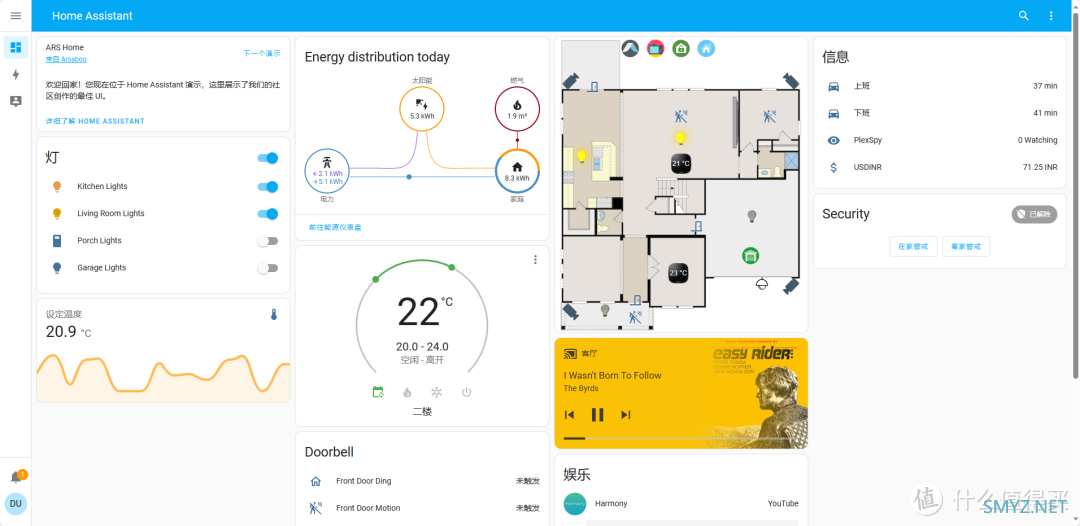
该篇教程主要讲解Home Assistant的安装和简单使用Home Assistant:
一个开源的智能家居自动化平台,旨在帮助用户控制和自动化家庭中的各种设备和服务。它允许用户将不同品牌和类型的智能设备整合到一个集中的平台中,以创建自定义的智能家居系统。
Tip:
该篇教程部分截图是来自之前教程,所以界面是些会稍微不一样。
VMS篇 | Home Assistant
主要流程目录:
1.安装
2.使用
2.1.HACS商店
2.2.米家
2.3.HomeKit
1.安装
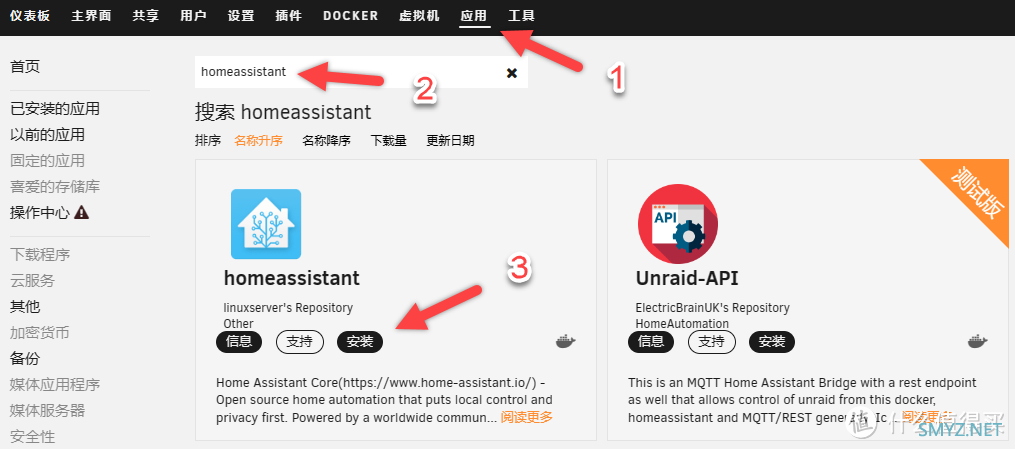
去到应用商店“应用”,搜索“homeassistant”
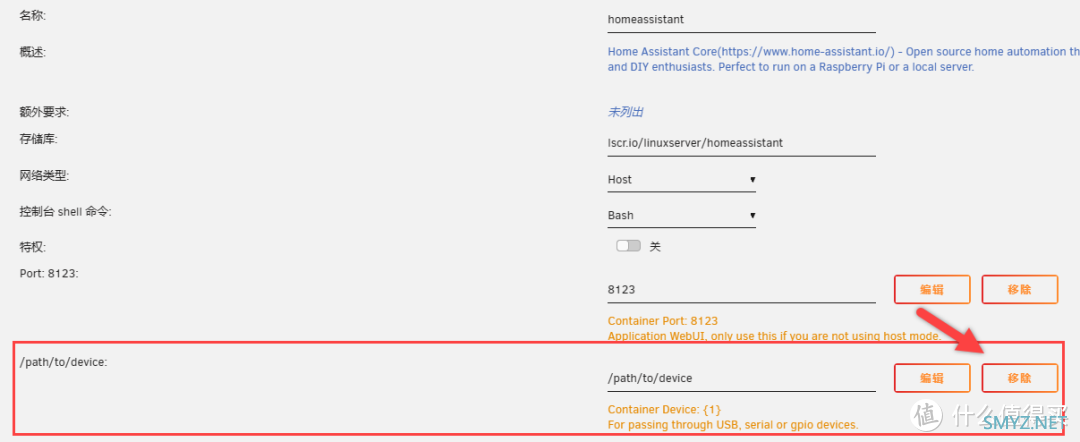
移除(一般人应该用不到)
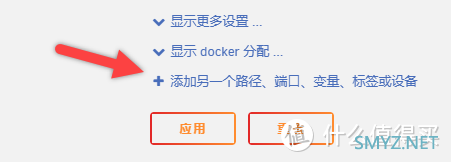
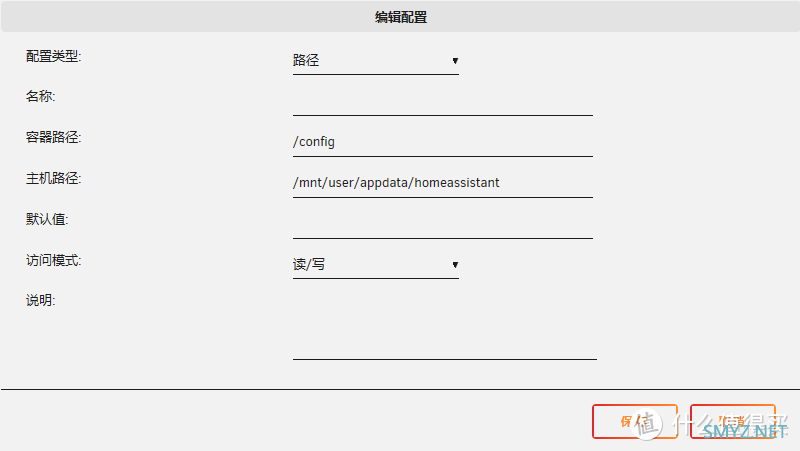
添加其他参数
/config
/mnt/user/appdata/homeassistant
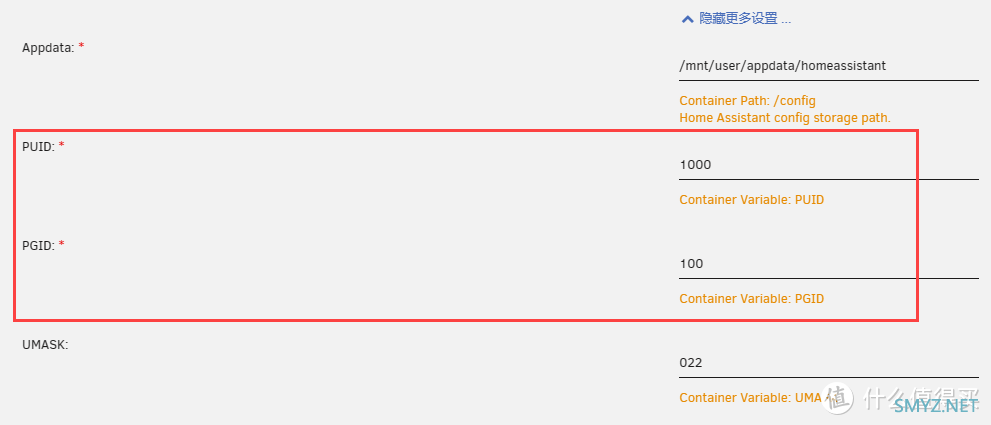
点开隐藏,修改PUID,PGID权限
2.使用
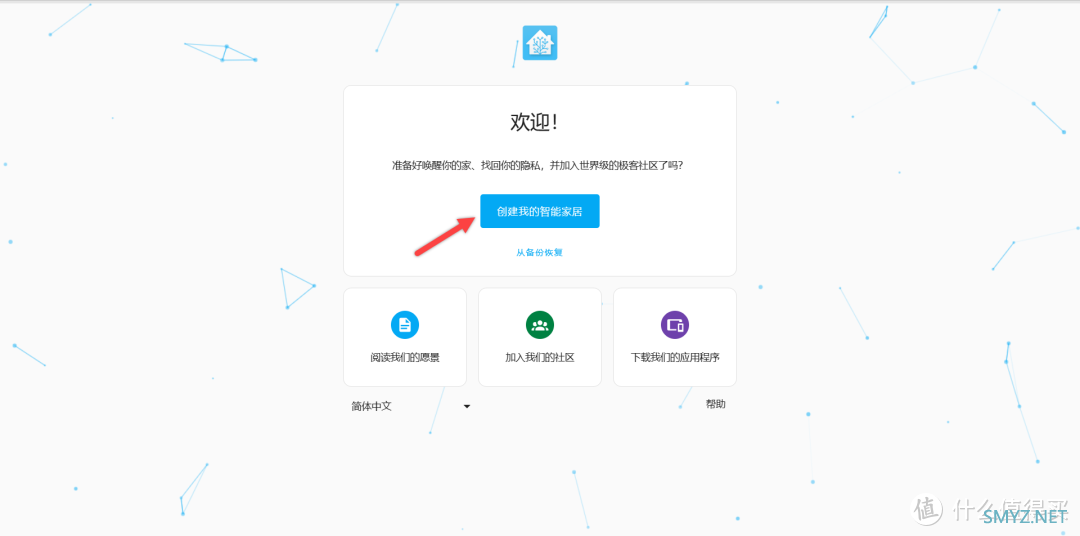
点击“创建我的智能家居”
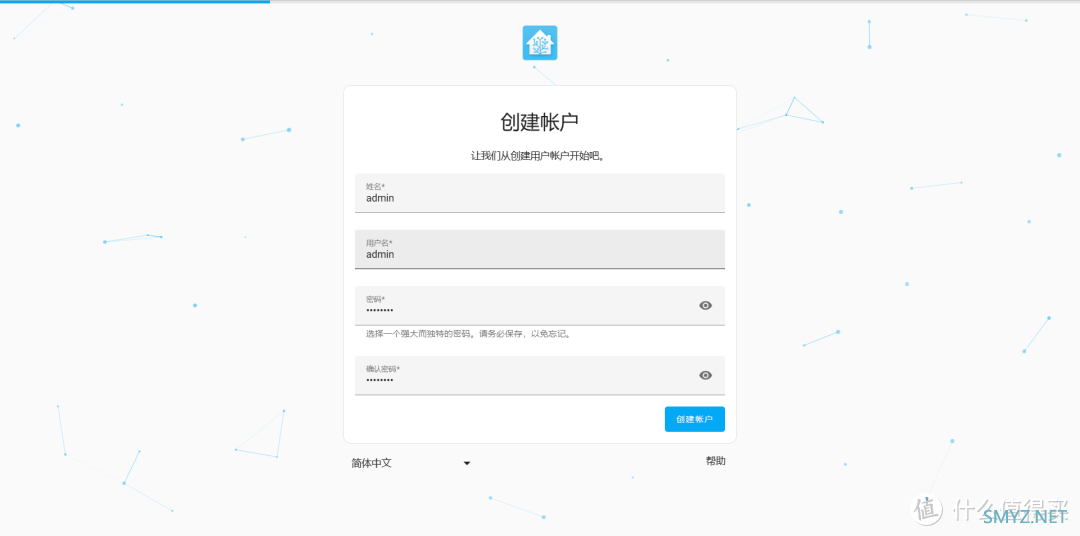
创建账户
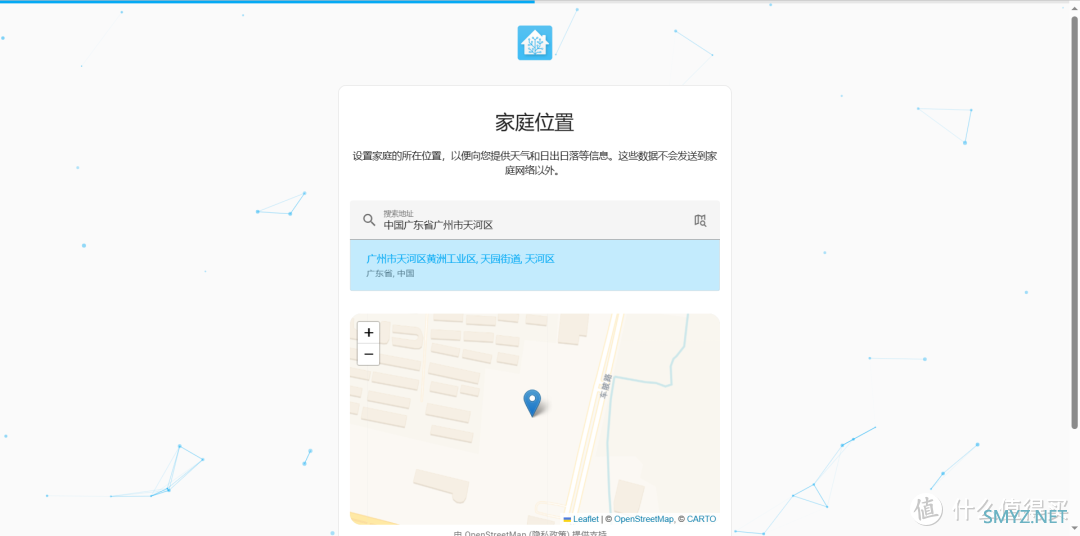
选择位置(网页端的“网络”良好)
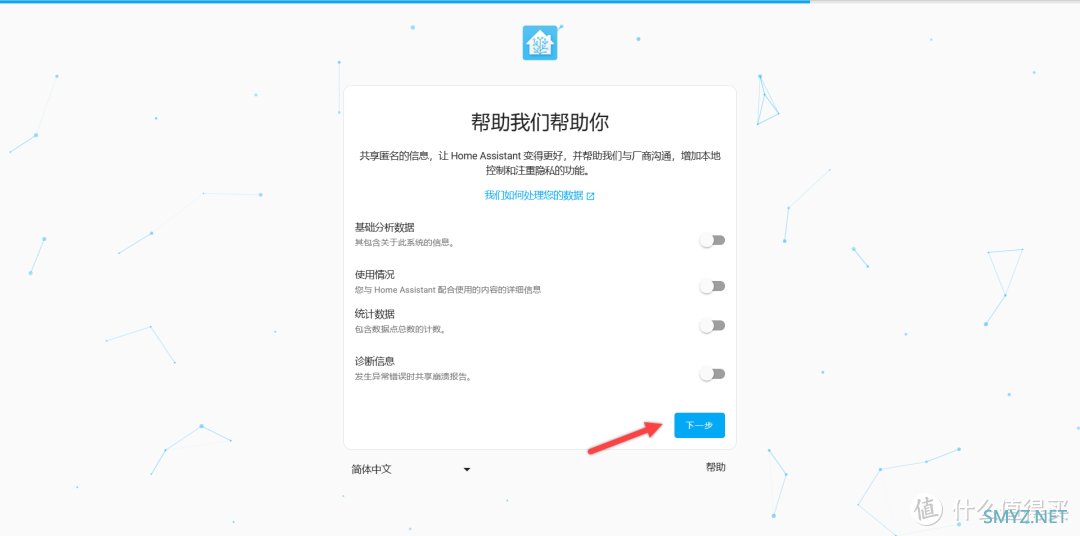
下一步
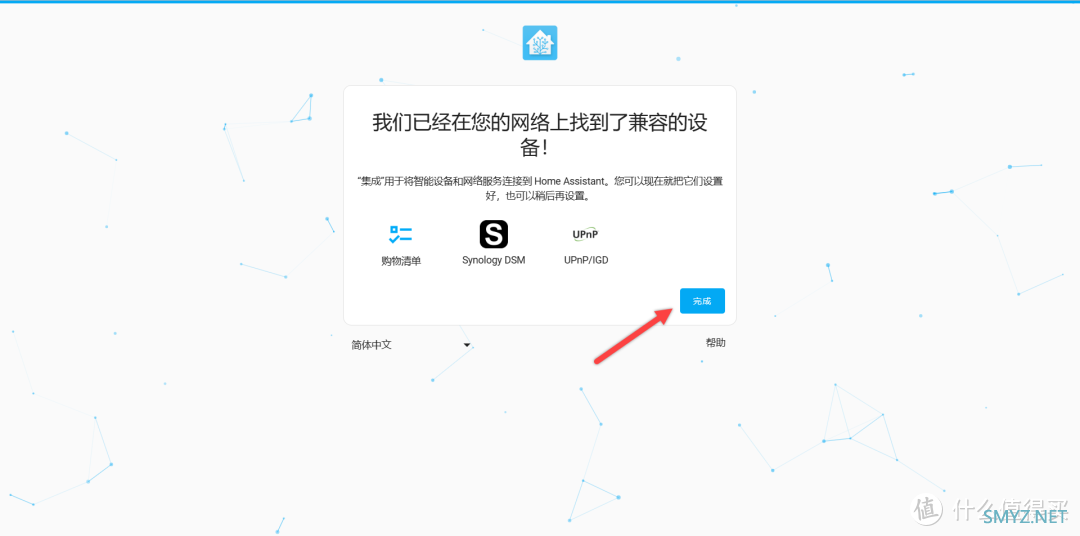
这里自动识别到群晖和OpenWrt
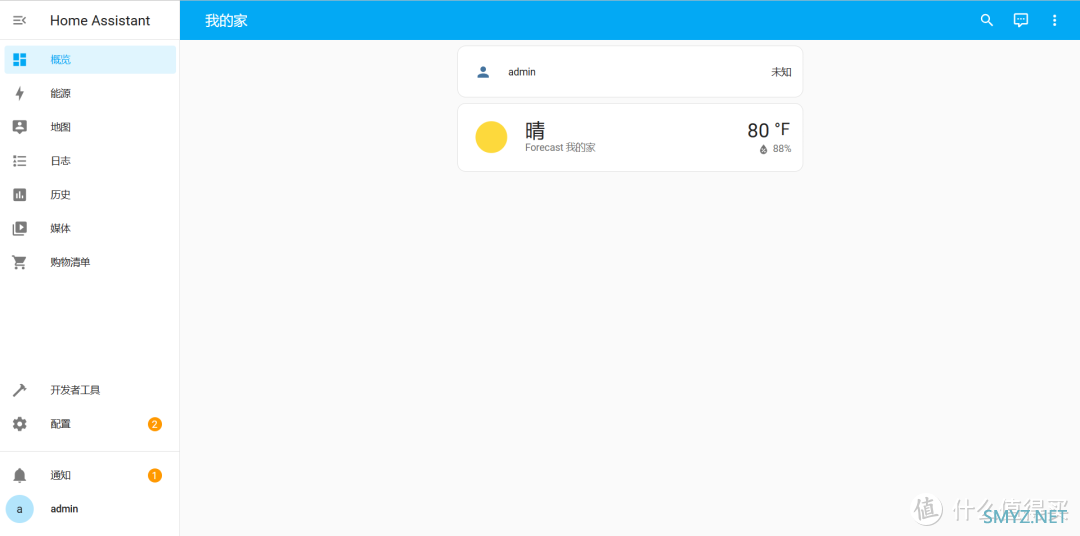
进入面板
2.1.HACS商店
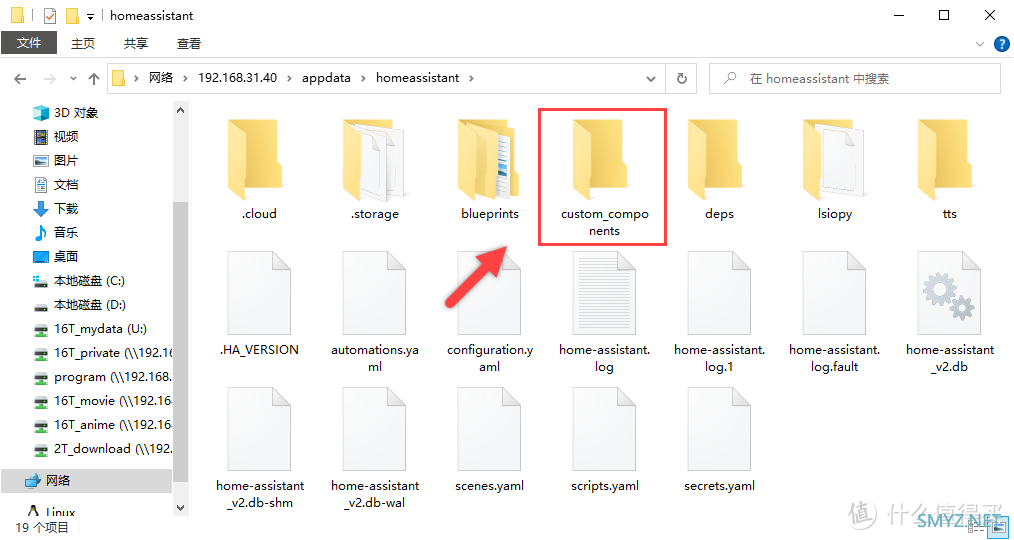
来到映射的config目录,创建“custom_components”文件夹
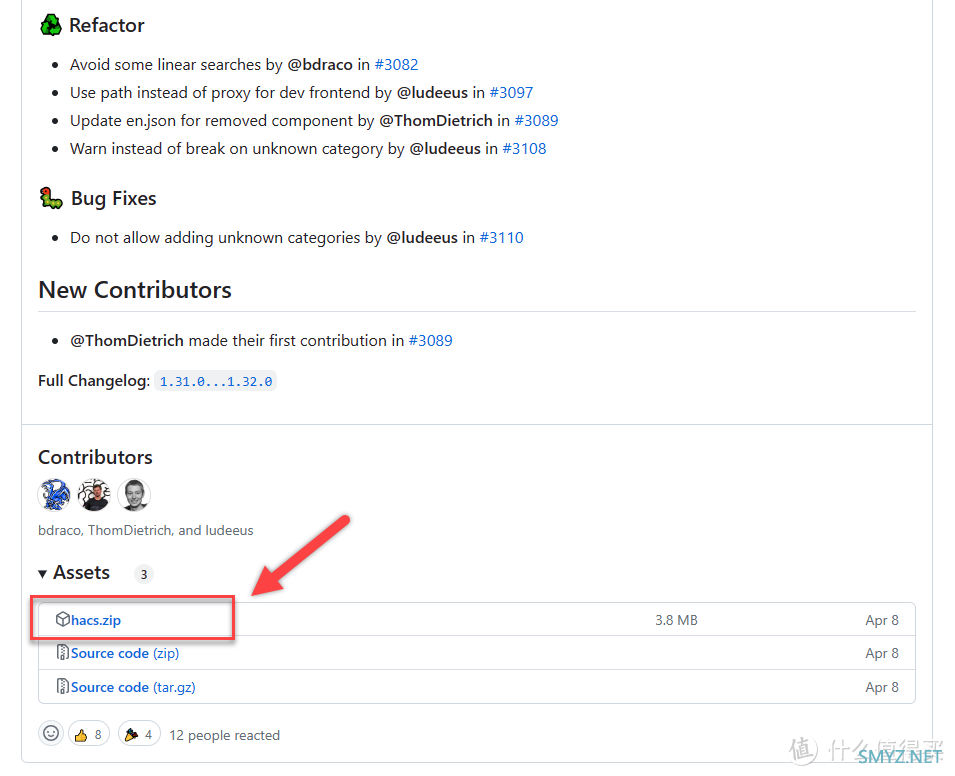
下载HACS
https://github.com/hacs/integration/releases
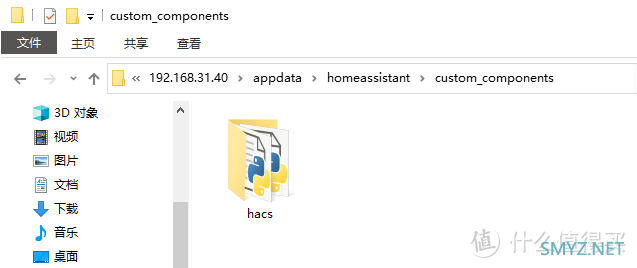
下载的文件解压放在“custom_components”文件夹
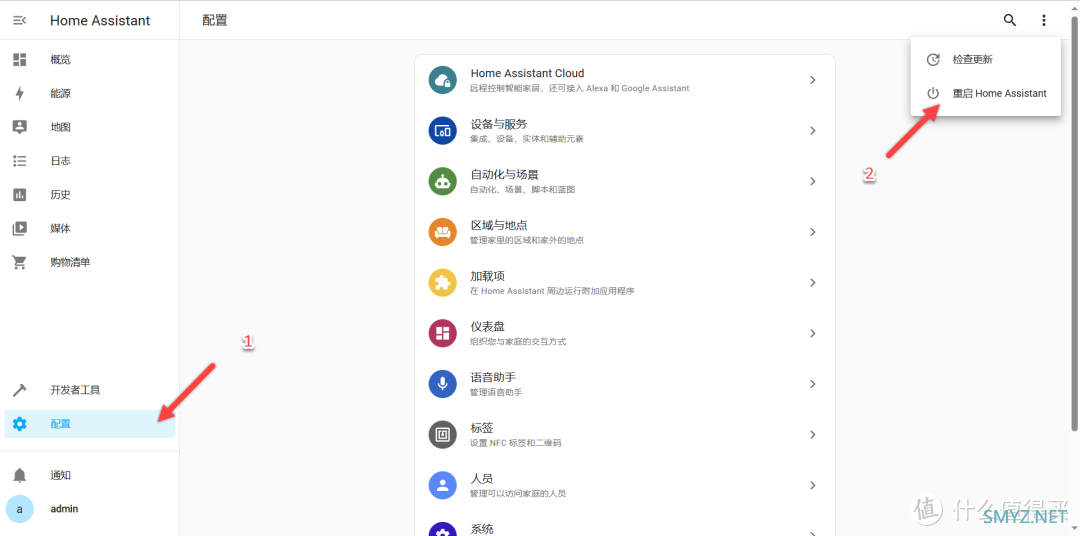
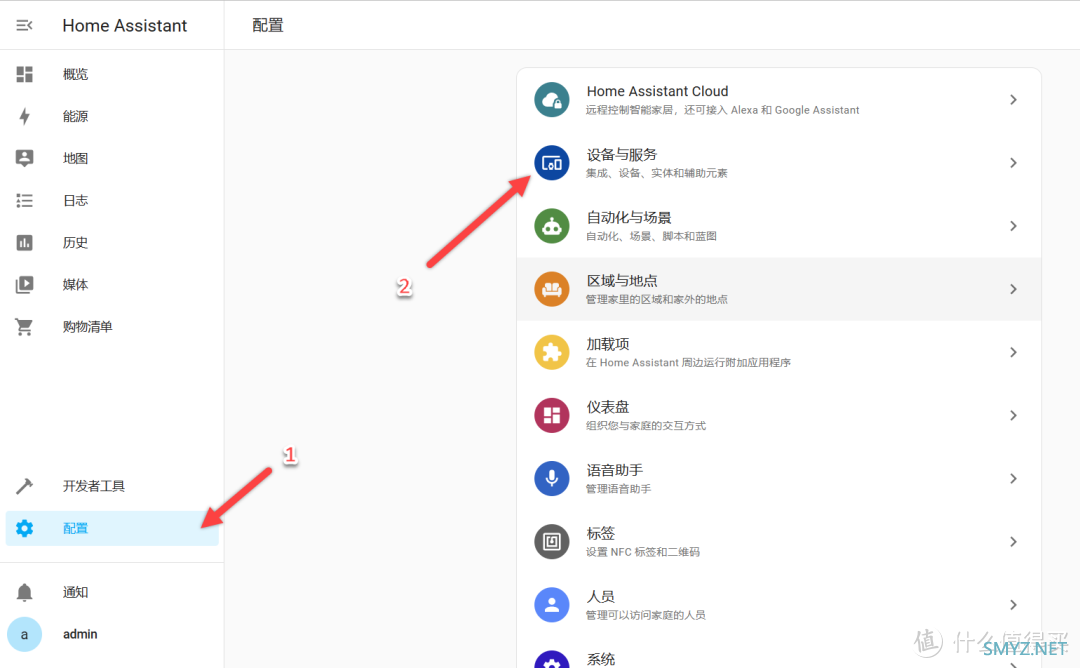
配置 -> 右上角(重启系统)
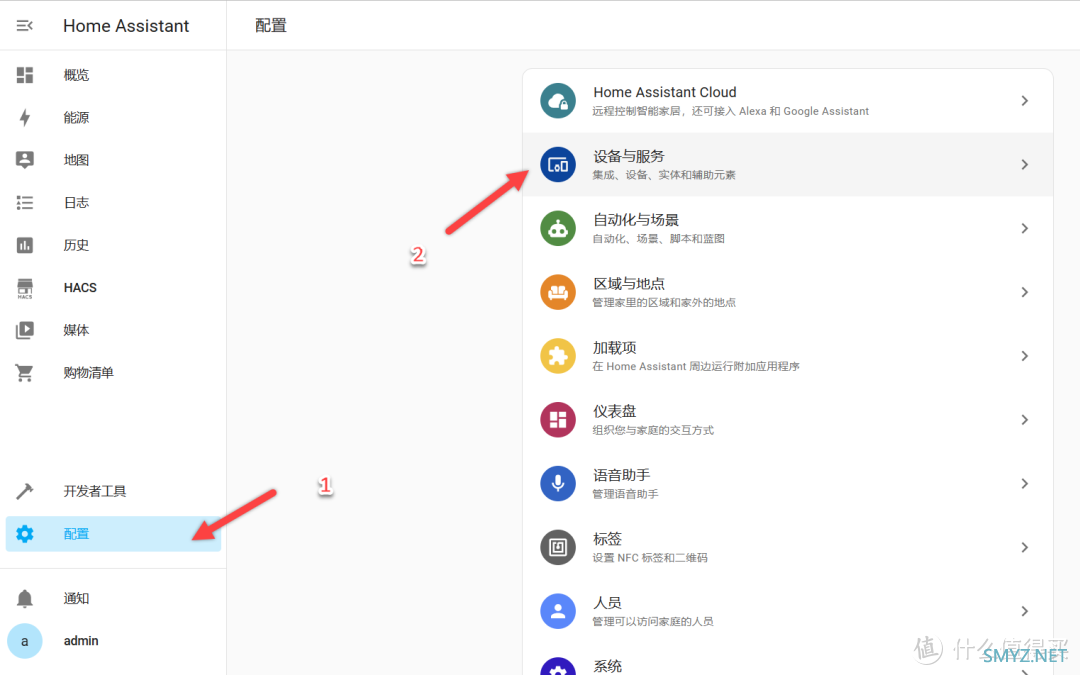
配置 -> 设备与服务
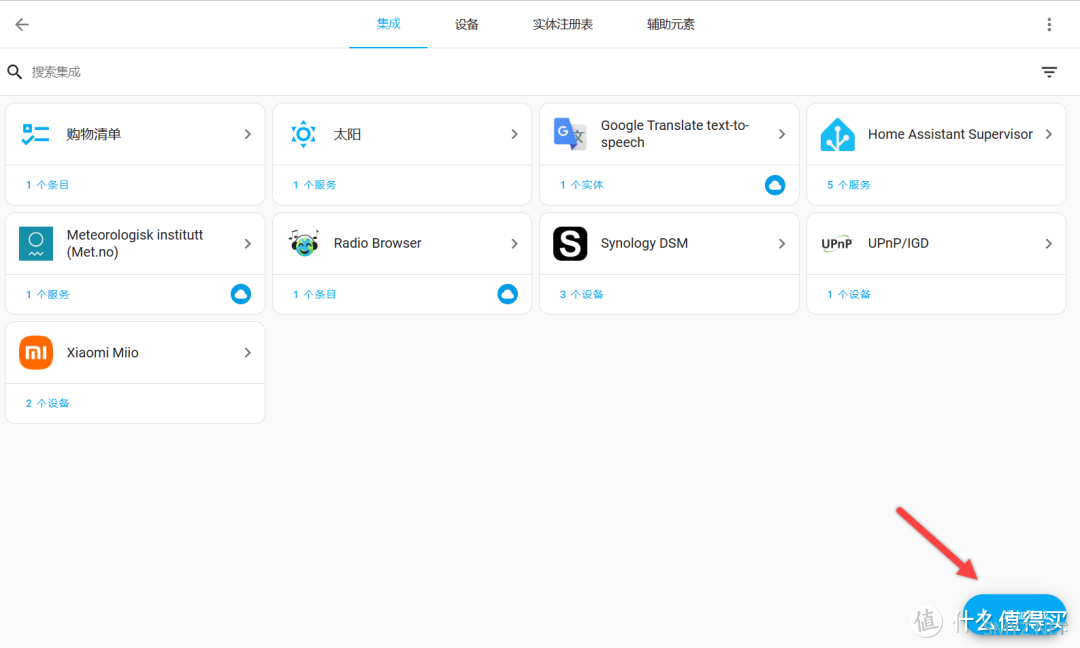
添加集成
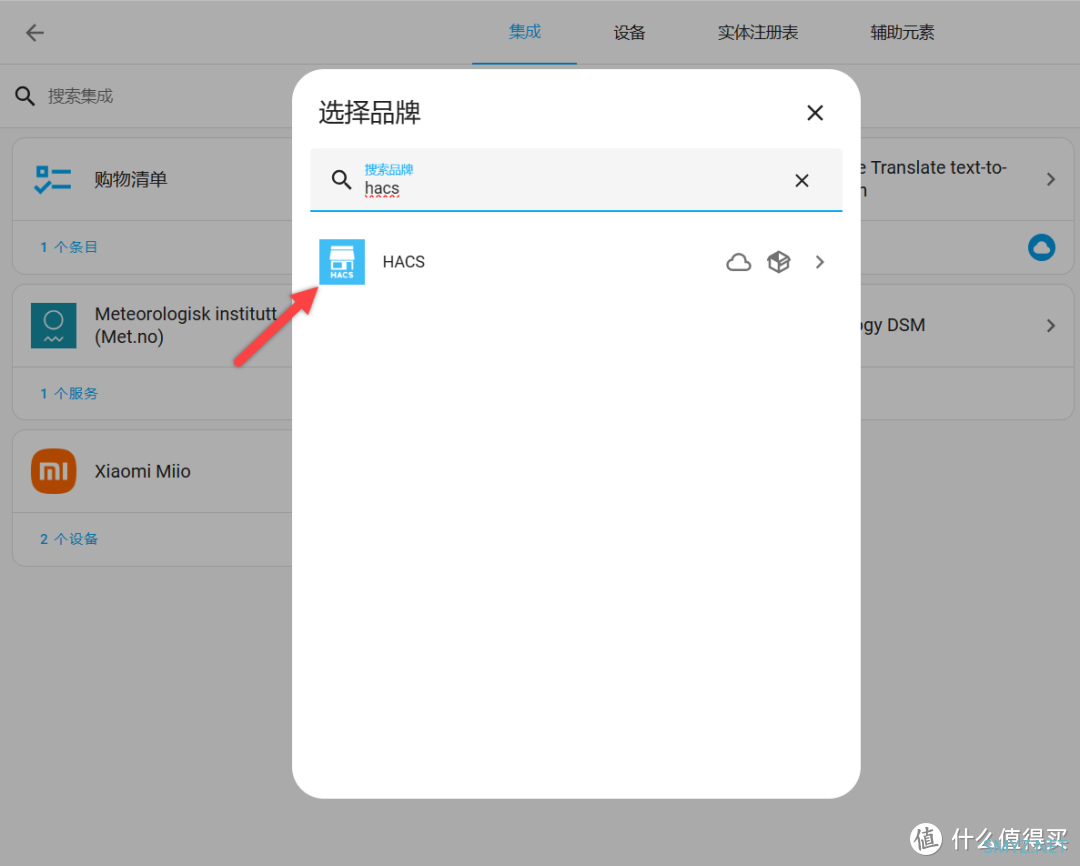
搜索“hacs”,点击安装
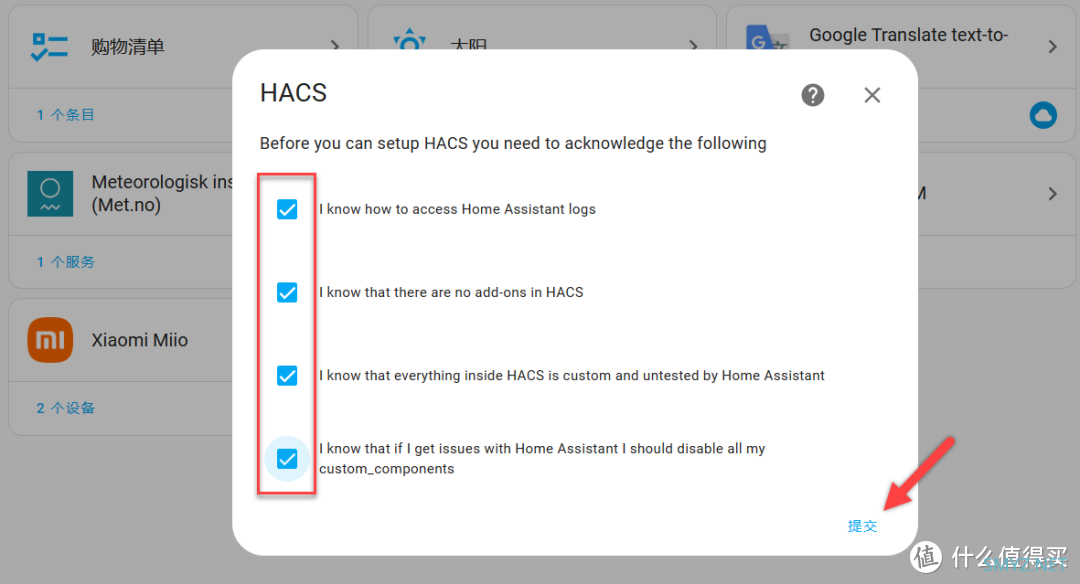
勾选上
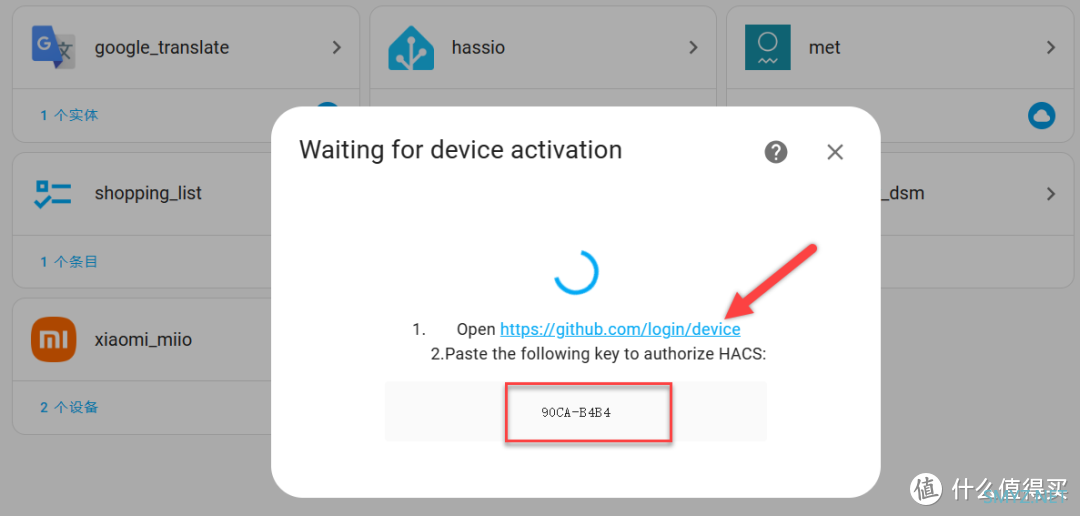
点击链接,填写下面的验证码
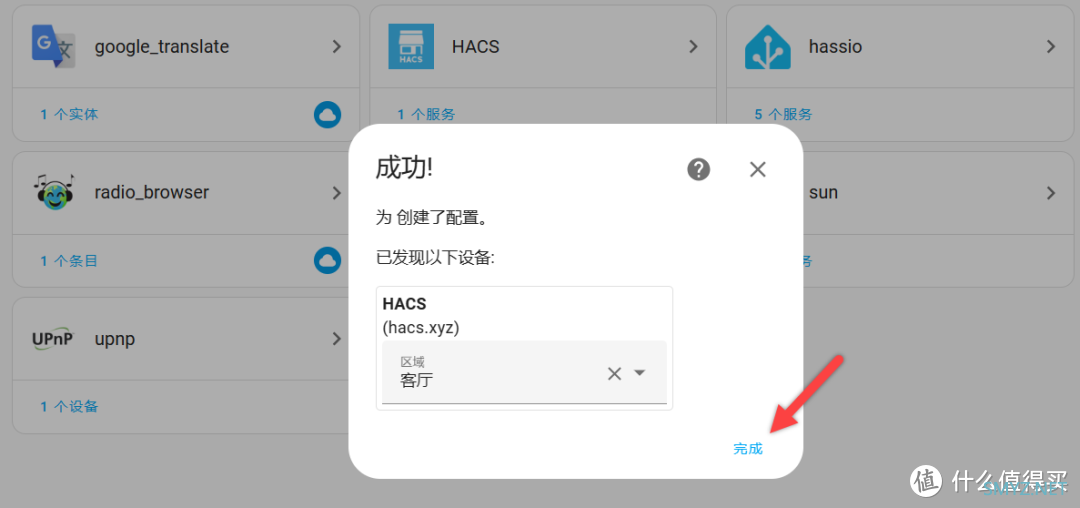
设置位置
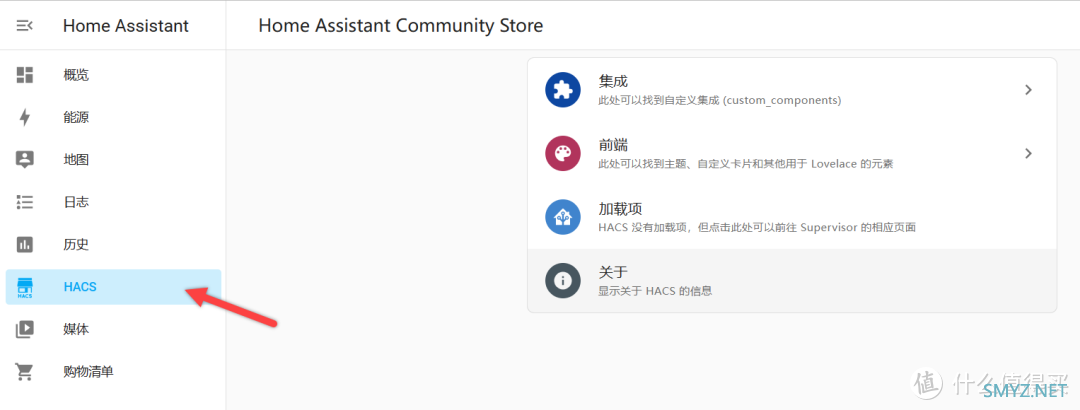
可以看到侧边栏已经显示HACS商店
2.2.米家
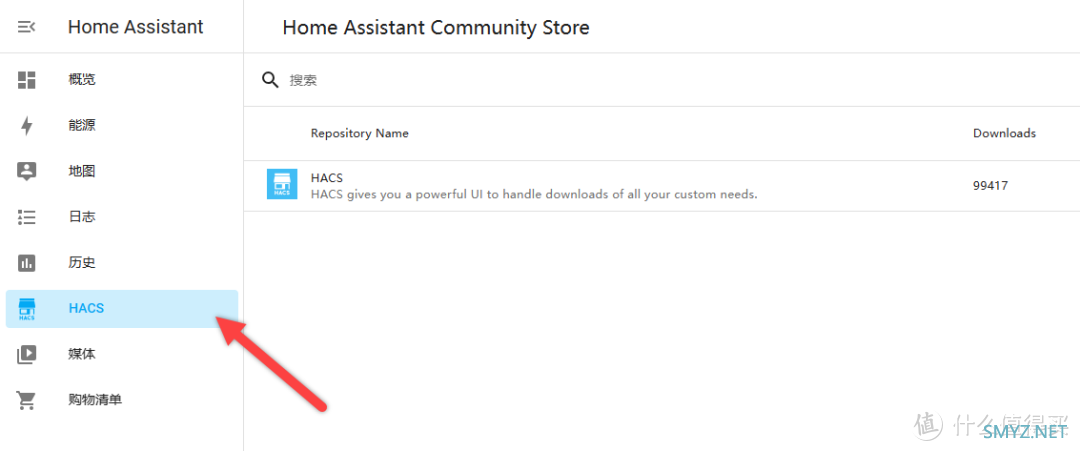
点击“HACS”
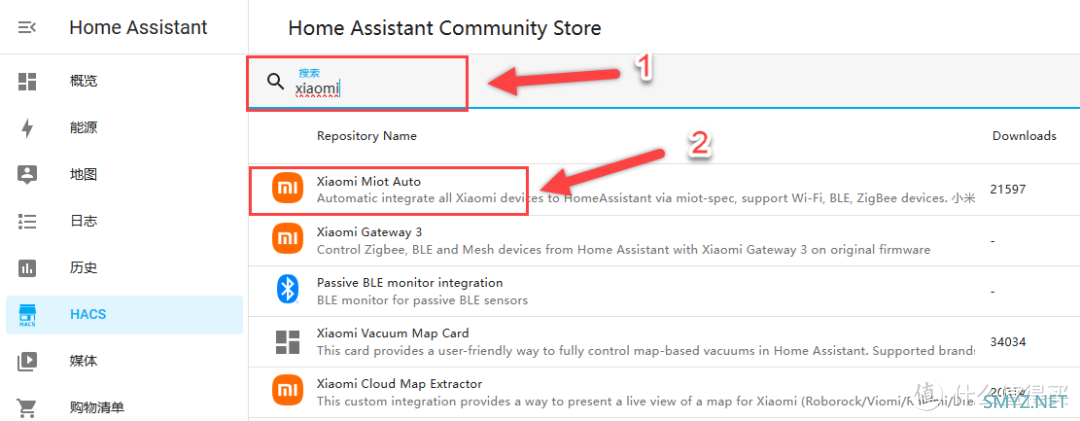
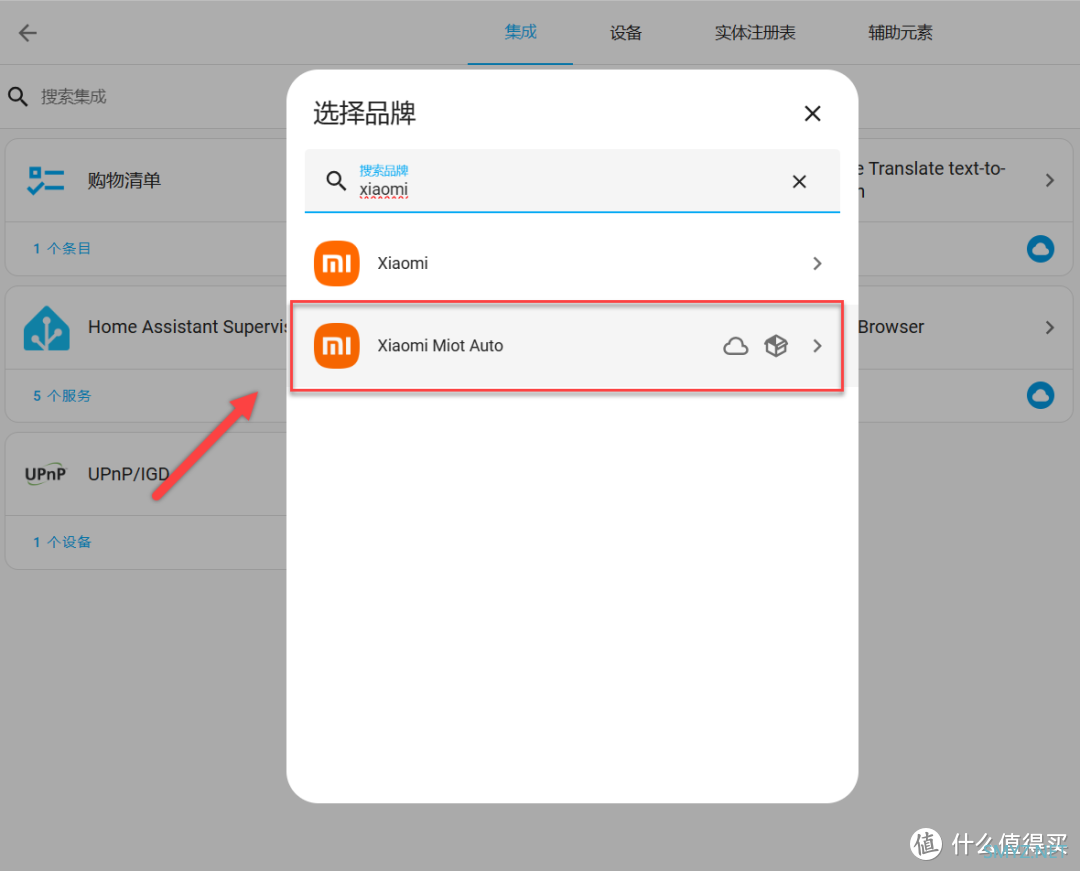
搜索“xiaomi”,点击“Xiaomi Miot Auto”
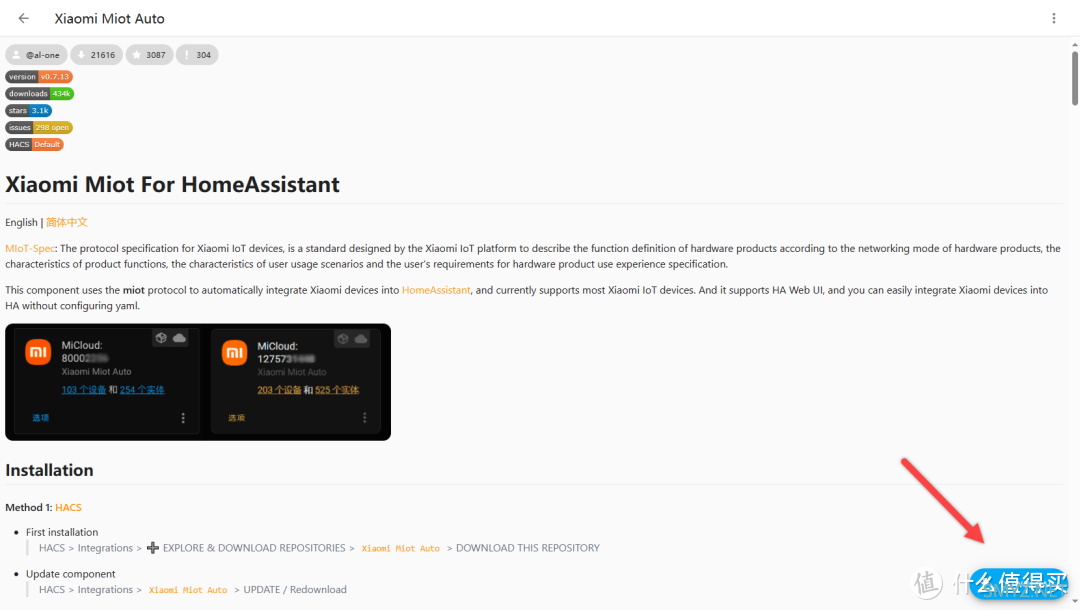
点击“下载”
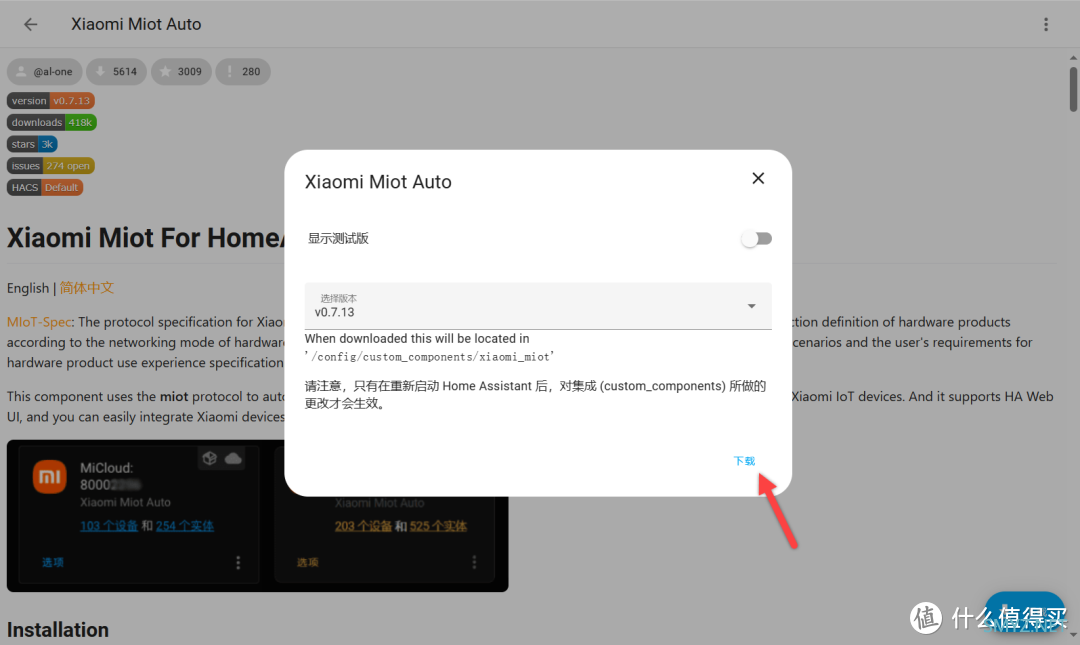
点击“下载”(转圈完以后好像没提示安装完成,退出界面会提示需要重启)
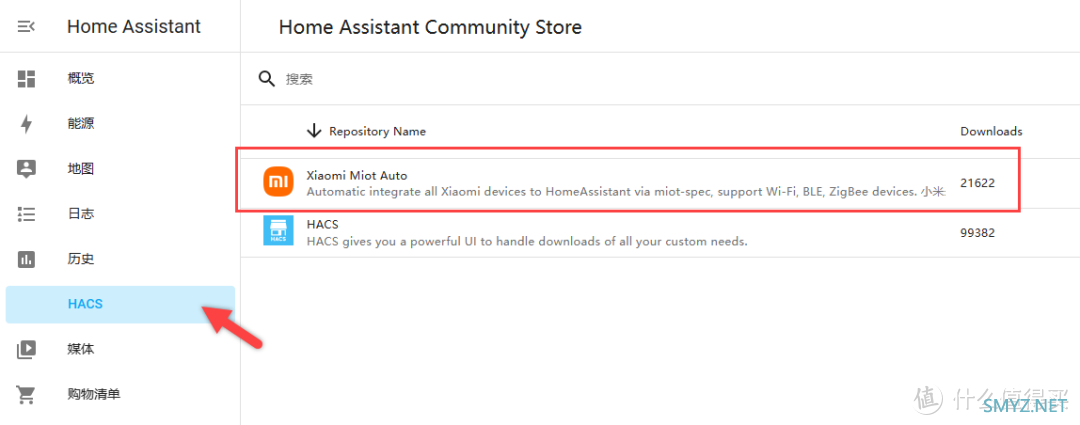
回到“HACS”,可以看到已经安装了
配置 -> 设备与服务
添加集成
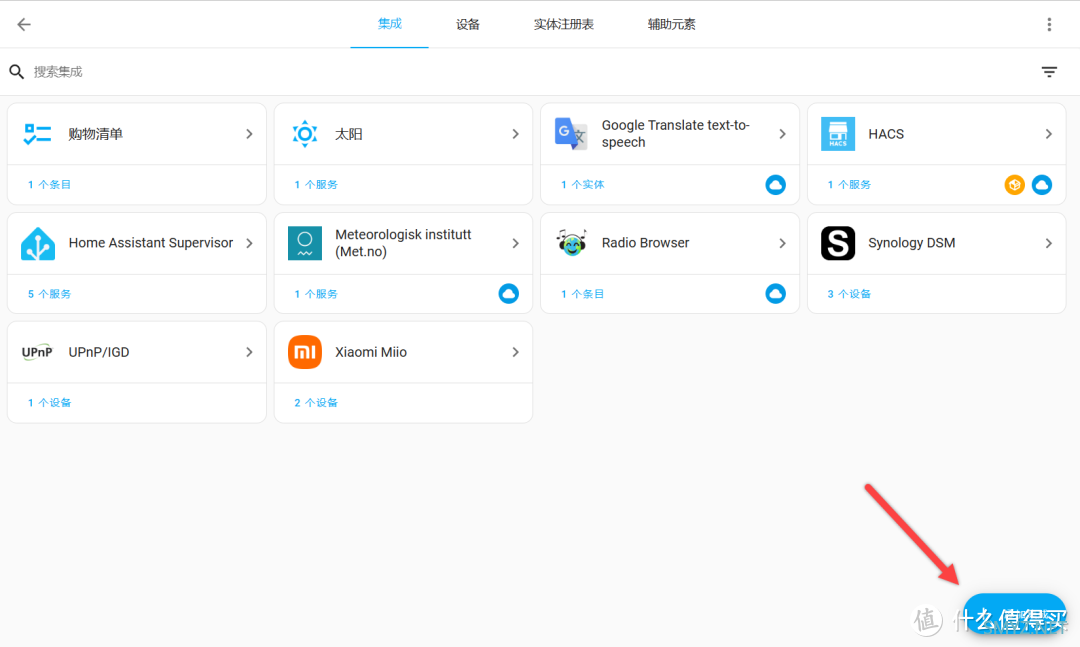
可以看到比之前多了一个
Tip:
小白上手建议选择“账号集成”,可参考下面教程
VMS篇 | Home Assistant
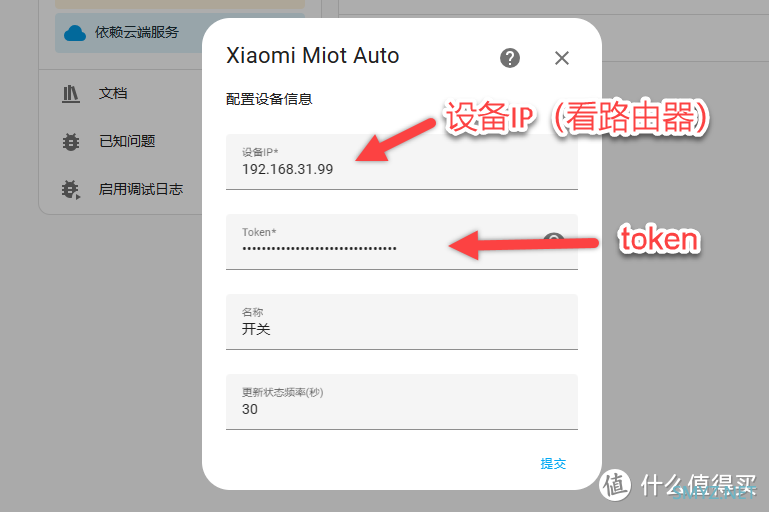
这里我选择“局域网”(会比较麻烦一点)
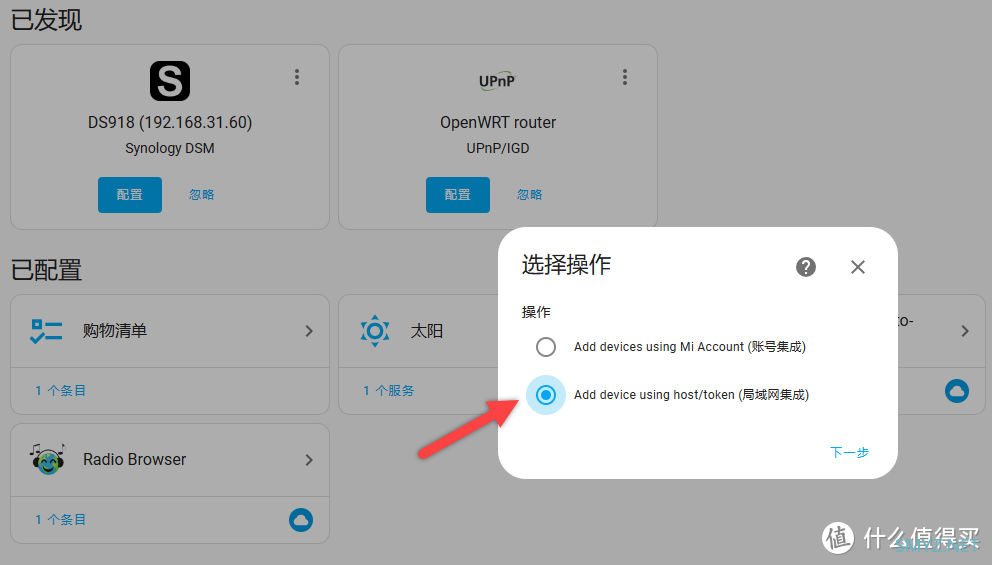
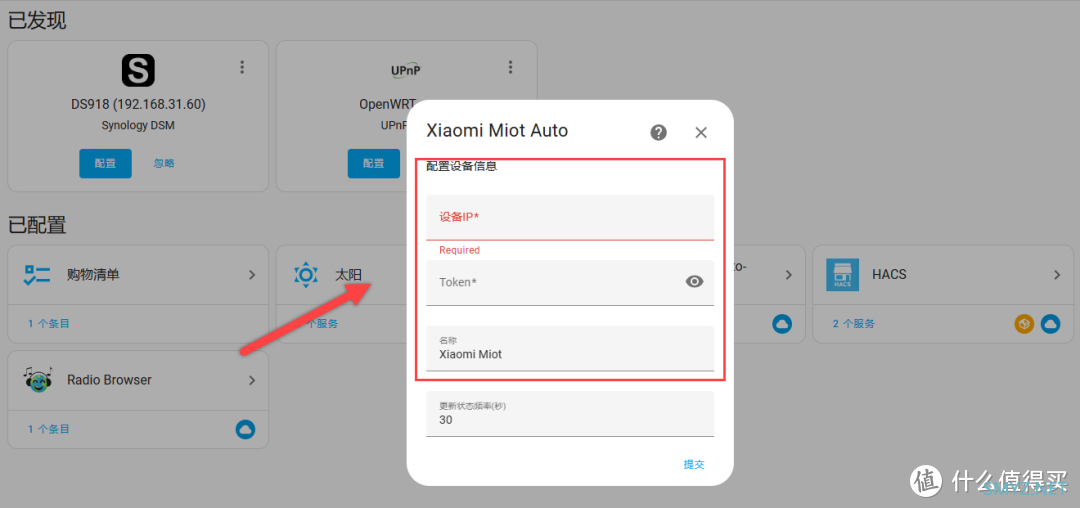
需要填写token信息
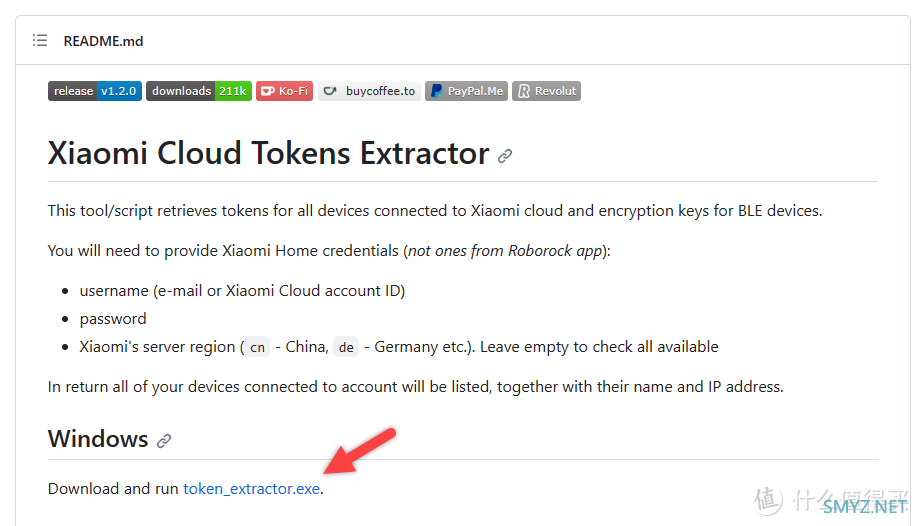
下载获取米家token的工具
https://github.com/PiotrMachowski/Xiaomi-cloud-tokens-extractor
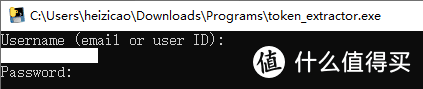
打开下载软件,输入账号和密码
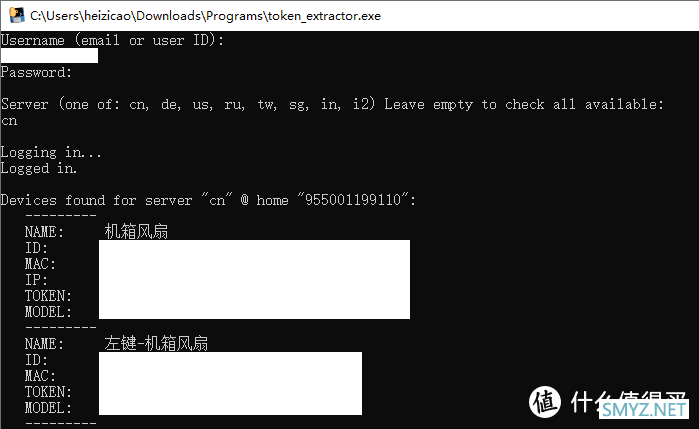
选择地区为“cn”,就会出现设备信息了
按要求填写信息
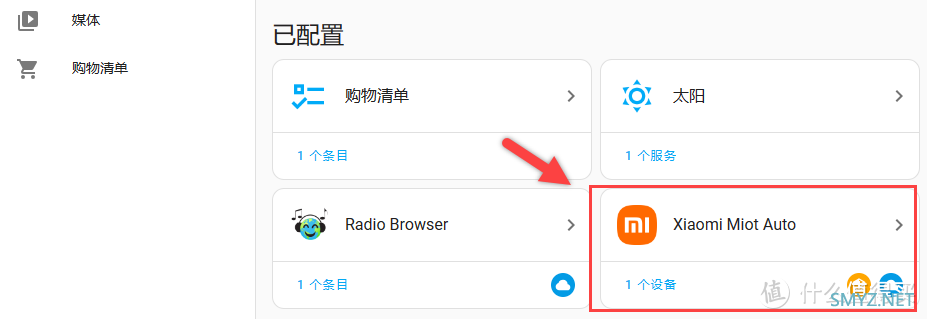
可以看到已经添加成功了
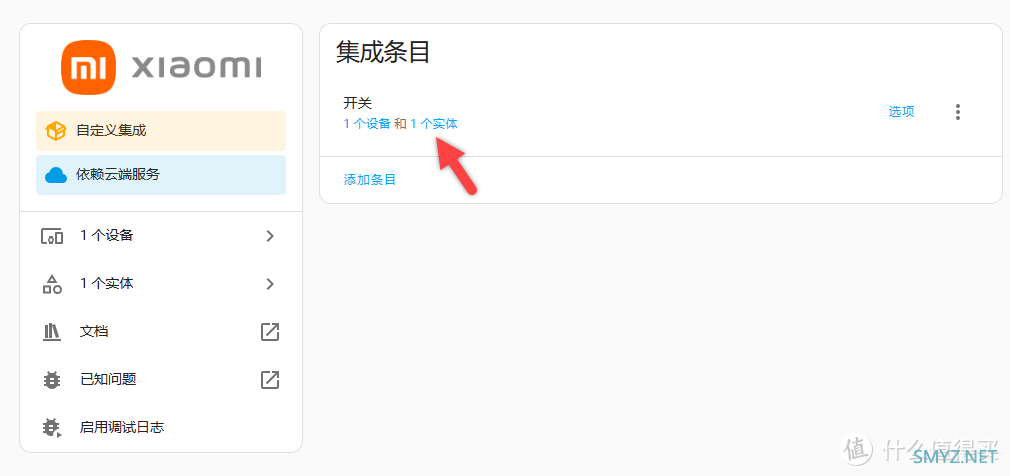
进入,可以看到添加了一个设备,点击实体
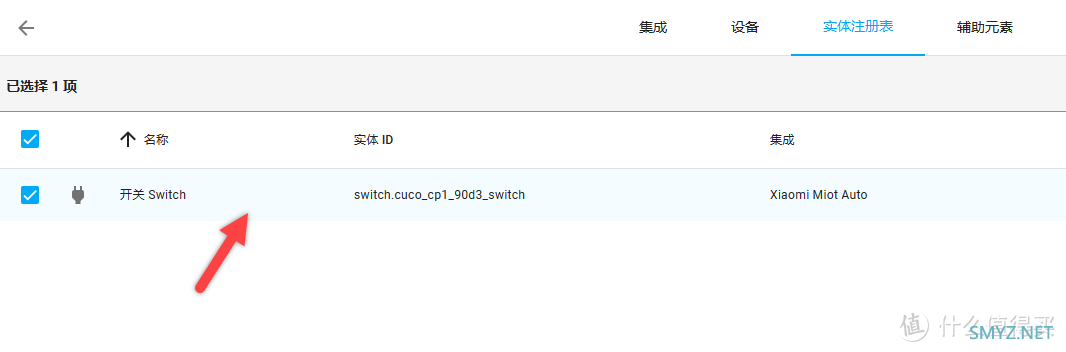
点击打开
可以直接测试看看功能是否正常
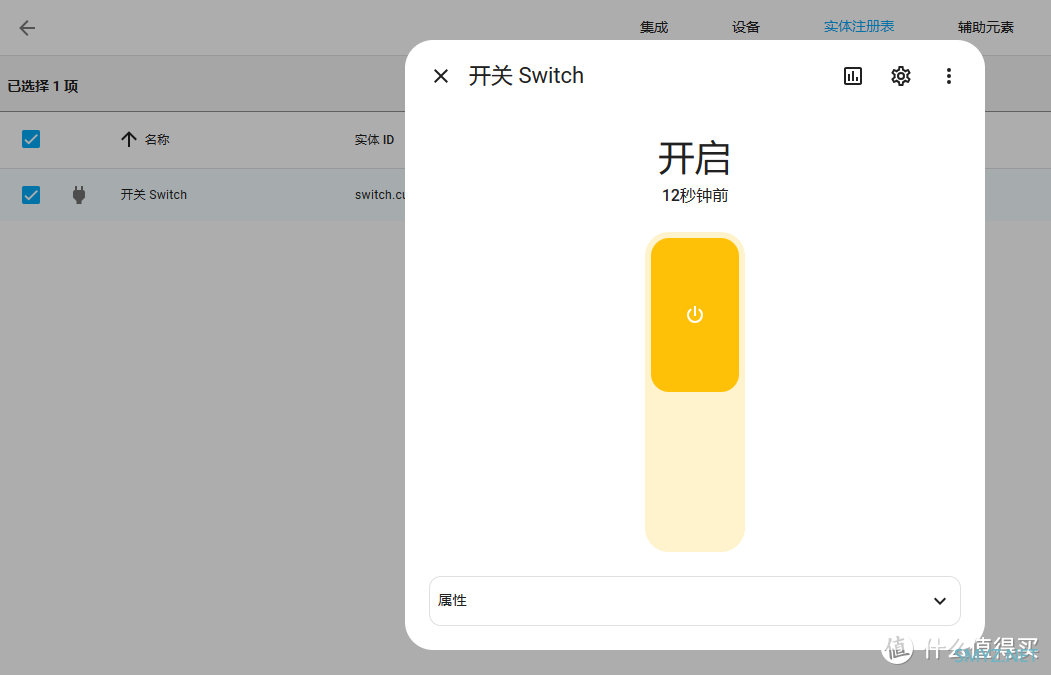
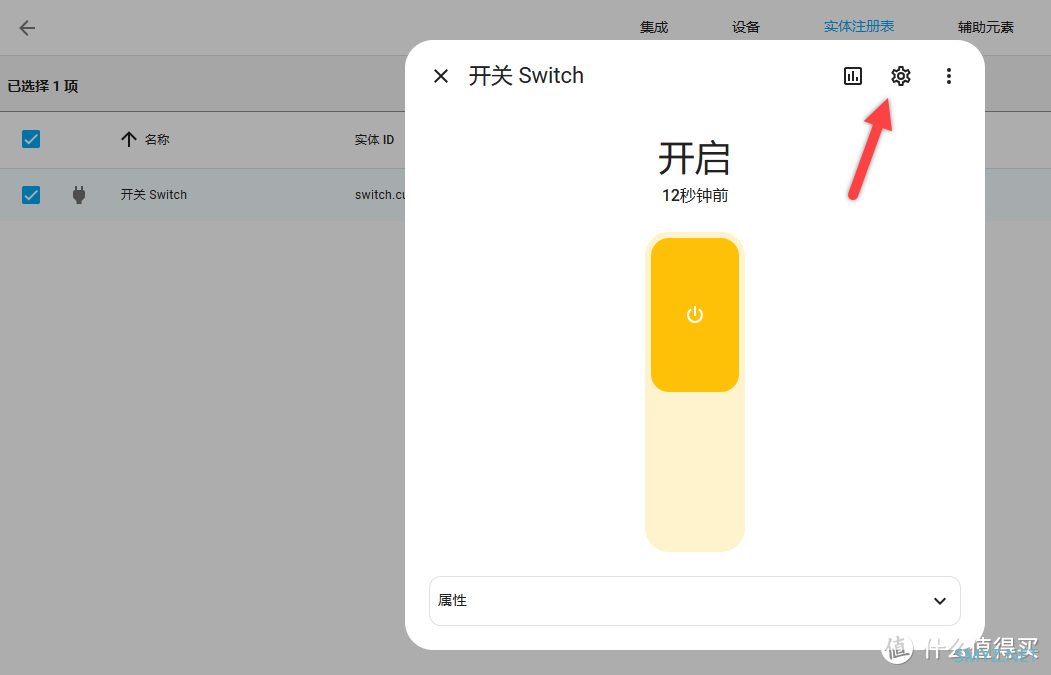
点击设置
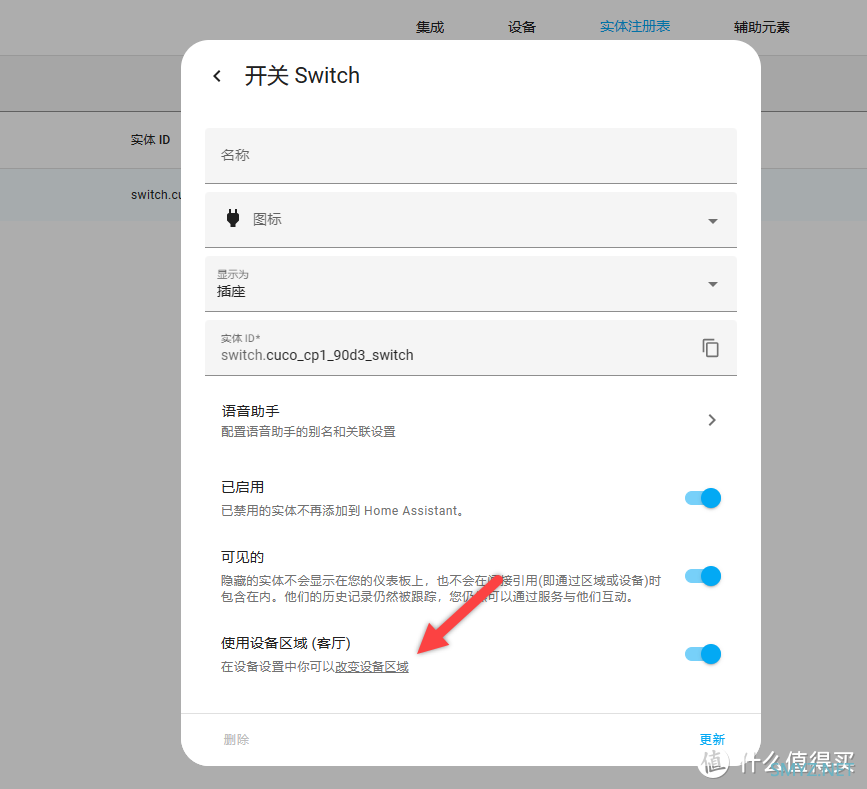
点击“改变设备区域”
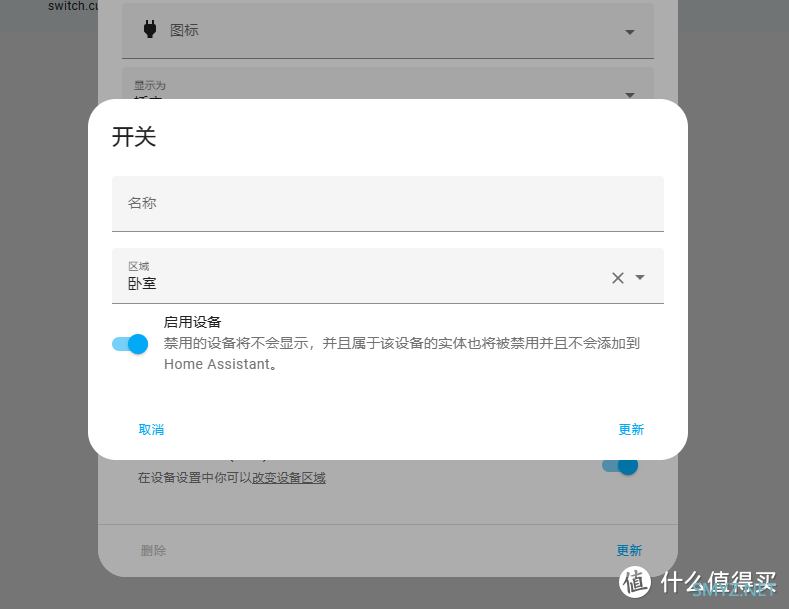
设置区域(不然面板上看不到这个开关)
来到“概览”,可以看到这里就多了一个开关了
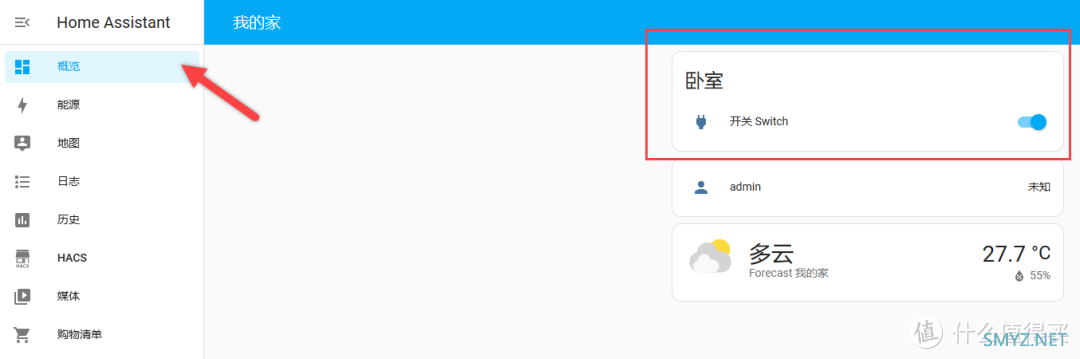
后面的一次这样操作即可,就不赘述了
2.3.HomeKit
配置 -> 设备与服务
添加集成
搜索“homekit”,点进去
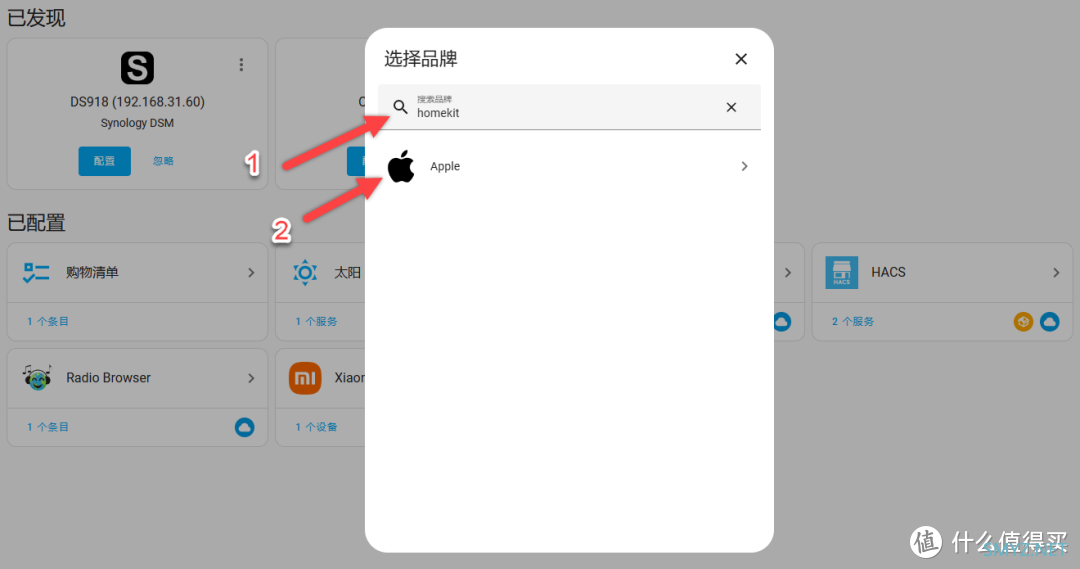
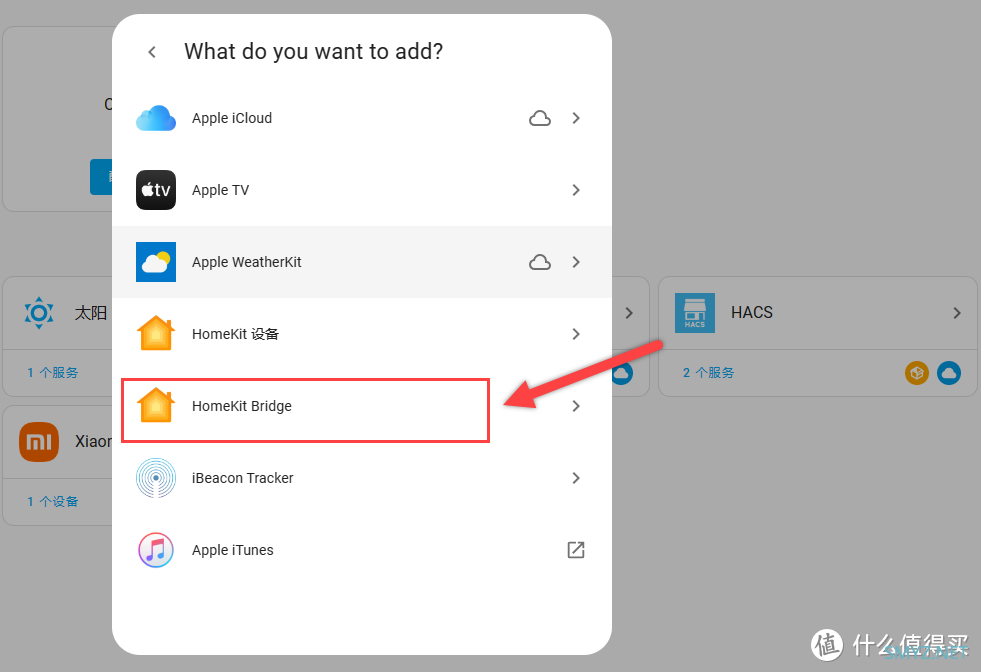
选择“HomeKit Bridge”
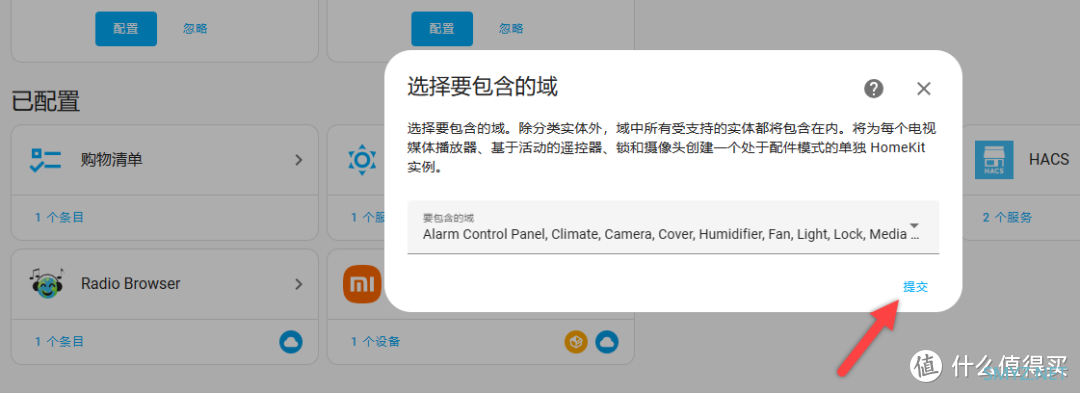
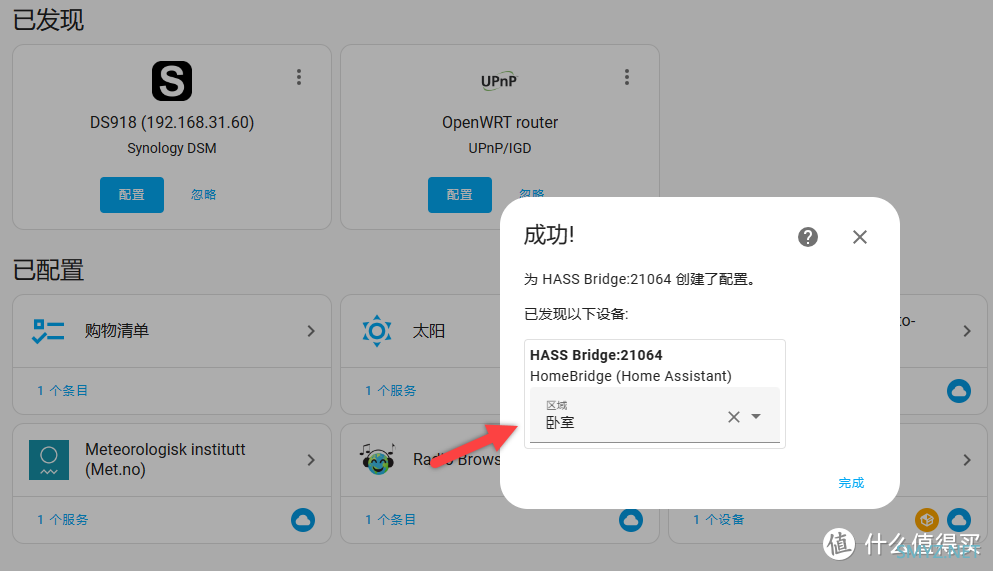
选择提交(也可以自行下拉设置)
选择区域
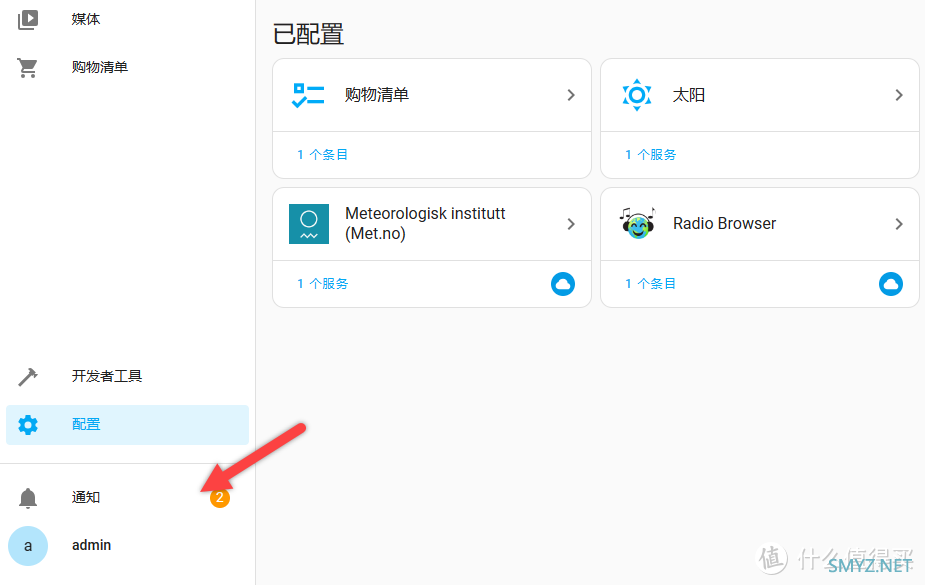
点击左下角“通知”
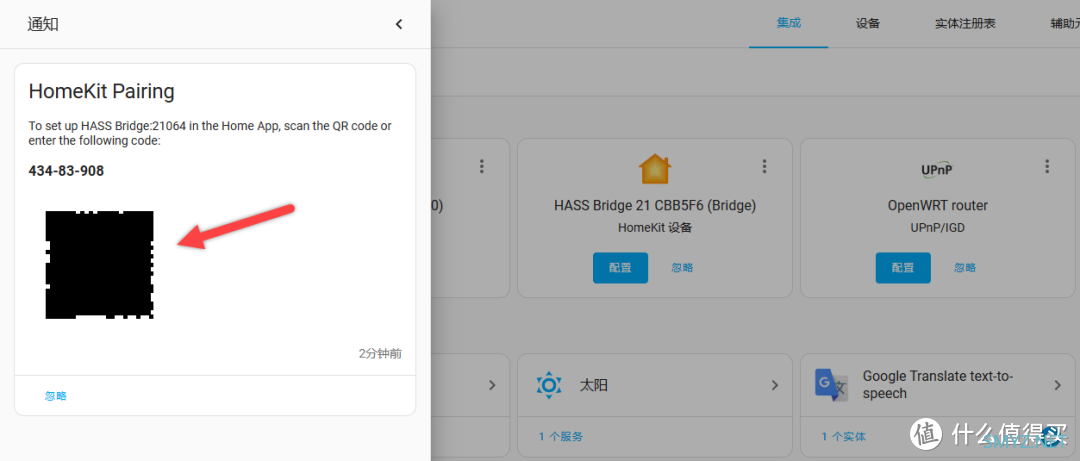
用苹果设备打开homekit,扫码二维码即可
作者声明本文无利益相关,欢迎值友理性交流,和谐讨论~









 加载中,请稍侯......
网友评论